- PDF加密工具
如何為PDF檔案設定密碼保護
上傳PDF
點選「上傳檔案」按鈕,或直接將檔案拖放至上傳區域。
編輯設計
使用簡單易上手的編輯器,快速微調PDF內容。
保護PDF
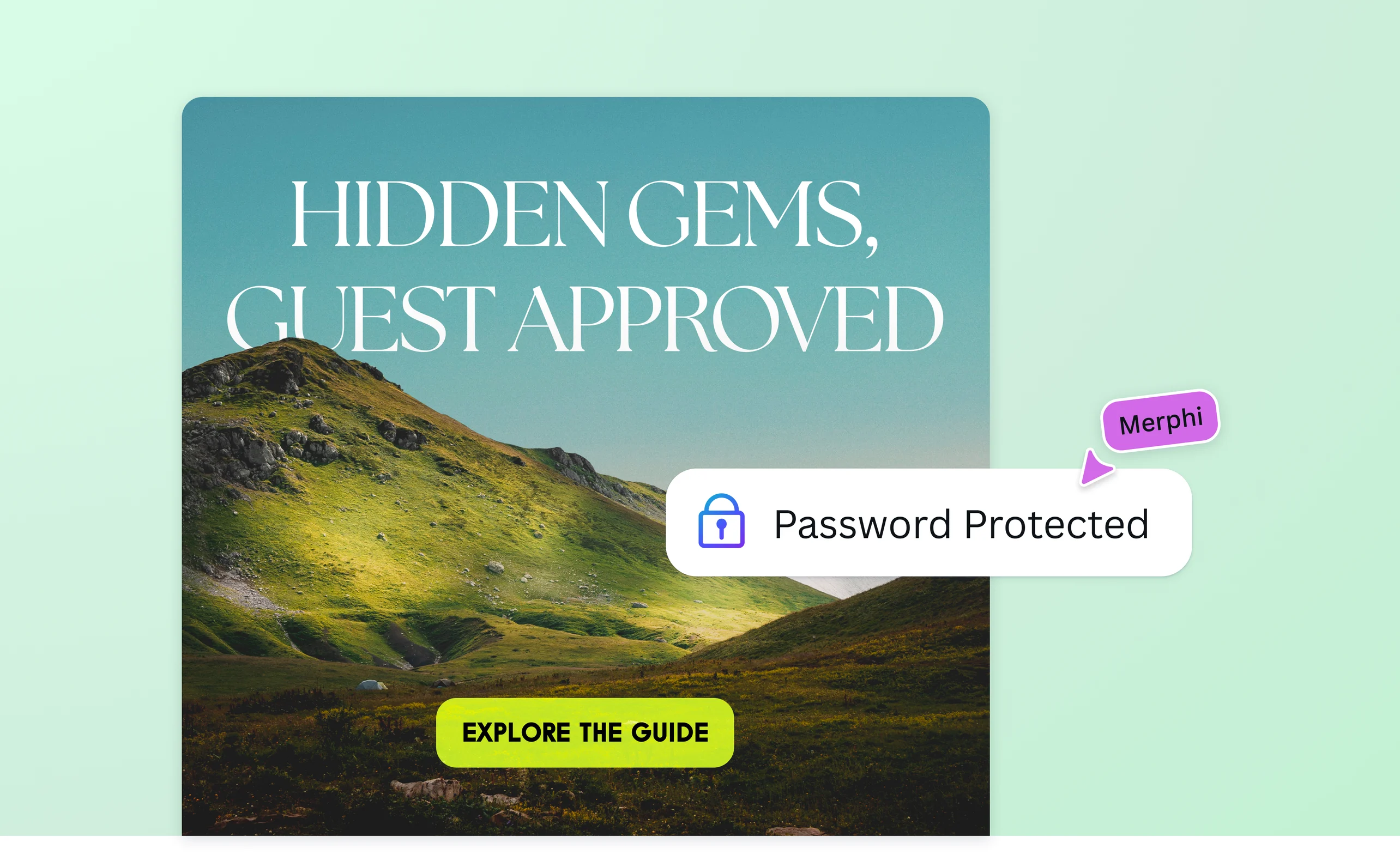
最後,下載設計時勾選「密碼保護」方塊,即可免費為PDF設定密碼保護。
守護重要資訊

幾秒鐘就能保護重要文件。為個人檔案、財務報告或合約設定密碼,操作簡單,也是不可或缺的防護措施。讓你安心分享文件,不必擔心重要資訊外流。
掌握PDF存取權限

別讓文件落入不該取得的人手中。自行決定誰能開啟檔案、刪除頁面,或使用品牌工具組(Pro版)(在新的索引標籤或視窗中開啟)進行修改。你可以自訂密碼,也能採用建議的高強度密碼,讓防護更完善。僅與信任的對象分享客戶簡報、內部專案及其他機密資料。
內建PDF安全防護,讓文件更安心

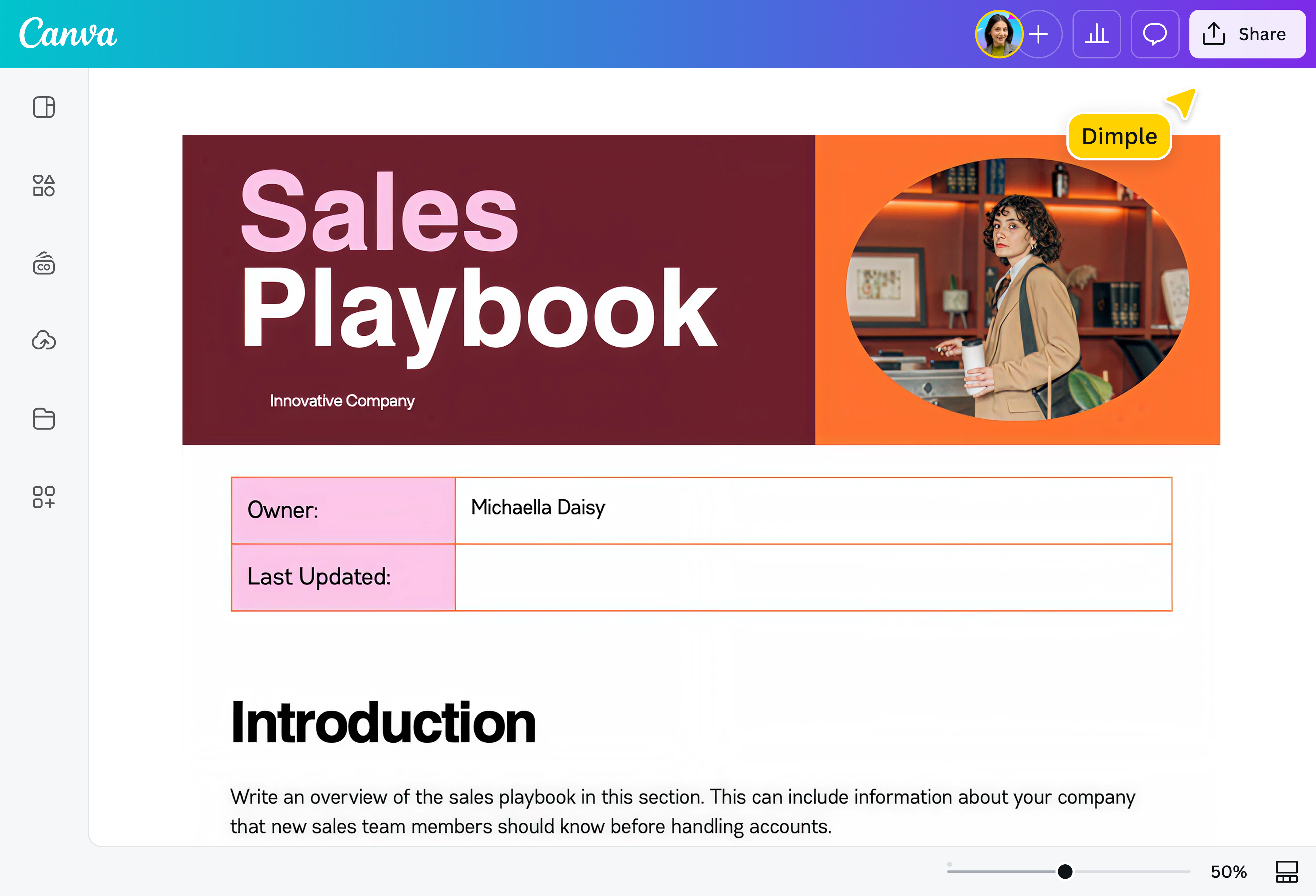
將安全防護直接融入工作流程。在Canva的PDF編輯器(在新的索引標籤或視窗中開啟)中,即可為檔案設定密碼。建立或上傳文件,完成必要的更新與修改後,在下載前加上密碼保護。不必安裝額外軟體,也不用在應用程式之間來回切換。
隨時隨地安全工作與分享

無論身在何處、使用哪種裝置,都能保護文件安全。密碼保護功能適用於電腦與手機,特別適合需要在外出時維護隱私的專業工作者、行銷人員與學生。需要與海外同事或團隊分享檔案嗎?使用翻譯工具(Pro版)(在新的索引標籤或視窗中開啟),就能有效率地進行跨國即時協作。
如何為PDF設定密碼保護

常見問題
- 透過PDF編輯器下載、儲存或匯出PDF檔案時,可以設定安全密碼來鎖定PDF。
- 防止未經授權的人複製或列印PDF檔案,最有效的方法之一是設定複雜的密碼加以保護,並將檔案儲存在安全的裝置或雲端資料夾中。若必須分享,請只與你信任的人分享。
Canva建議的密碼具有高強度,且難以猜測。若你想自行設定,請確保密碼至少包含8個字元,並混合使用大小寫字母、數字與符號。避免使用常見字詞或生日、姓名等個人資訊。
重要提醒:Canva不會儲存匯出檔案的密碼。如果忘記密碼,你需要重新匯出PDF,並設定新密碼。
密碼保護能為敏感資訊提供一定程度的安全防護,但無法百分之百保證阻止未經授權的存取或編輯。受密碼保護的PDF有多安全,取決於下列因素:
- 密碼強度
- 安全設定與授予的存取權限等級
- 密碼分享與加密過程中的漏洞
你可以選用高強度密碼、加密密碼與文件、定期更新已分享檔案的密碼,並避免透過不安全的管道(例如電子郵件或聊天訊息)分享密碼,進一步提升PDF檔案的安全性。

@navneet4